Cree una Aplicación de Videoconferencia Personalizada con la Integración Híbrida de plugNmeet
El modelo de integración híbrida de plugNmeet proporciona un camino rápido y flexible para construir aplicaciones de videoconferencia personalizadas para plataformas nativas como iOS, Android, Flutter, React Native o escritorio.
Esta arquitectura combina una capa de medios nativa con el cliente web completo de plugNmeet, que se ejecuta dentro de una WebView. La aplicación nativa se encarga de toda la publicación de contenido multimedia (micrófono, cámara y pantalla compartida), mientras que el cliente web proporciona una interfaz de reuniones con muchas funciones. Este enfoque permite a los desarrolladores aprovechar un procesamiento multimedia nativo sin tener que crear ellos mismos desde cero una interfaz de videoconferencias compleja. Es especialmente útil para habilitar funciones como compartir la pantalla desde el teléfono, que no está bien soportado en los navegadores móviles.
Véalo en Acción: Aplicaciones de Demostración
Antes de sumergirse en los detalles técnicos, puede ver esta integración híbrida en acción explorando nuestras aplicaciones de demostración de código abierto.
Notará que plugNmeet no proporciona su propio SDK móvil. Esta es una elección de diseño deliberada. Dado que plugNmeet utiliza LiveKit para su capa de medios, puede usar directamente los excelentes SDKs nativos de LiveKit (para iOS, Android, React Native, etc.) para manejar todas las tareas relacionadas con los medios.
En lugar de un SDK restrictivo, proporcionamos un patrón flexible: ejecute el cliente web de plugNmeet, que ofrece muchas funciones, en una WebView para la interfaz de usuario, y use los SDKs nativos de LiveKit para la capa de medios. Nuestras aplicaciones de demostración muestran lo simple que es implementar esto, brindándole rendimiento nativo y control total sin tener que construir una interfaz de usuario desde cero.
Consulte las aplicaciones de demostración en nuestro repositorio de aplicaciones móviles de plugNmeet para comprender el patrón.
Arquitectura e Identidad
El núcleo del modelo híbrido es representar a un único usuario lógico con dos participantes en la sala de LiveKit:
| Identidad | Usado Por | Permisos |
|---|---|---|
[userID] | Cliente web en WebView | Solo suscripción |
[userID]-native | Aplicación nativa | Solo publicación |
El cliente web renderiza la interfaz de usuario y se suscribe a todos los flujos multimedia, mientras que la aplicación nativa se conecta por separado para publicar su propio contenido multimedia. El cliente web reconoce que las pistas de una identidad *-native que coinciden con su propio userID deben tratarse como medios locales, mostrándolos en el mosaico de la interfaz de usuario correcto sin eco. Esto permite que la interfaz de usuario web actual funcione con cambios mínimos.
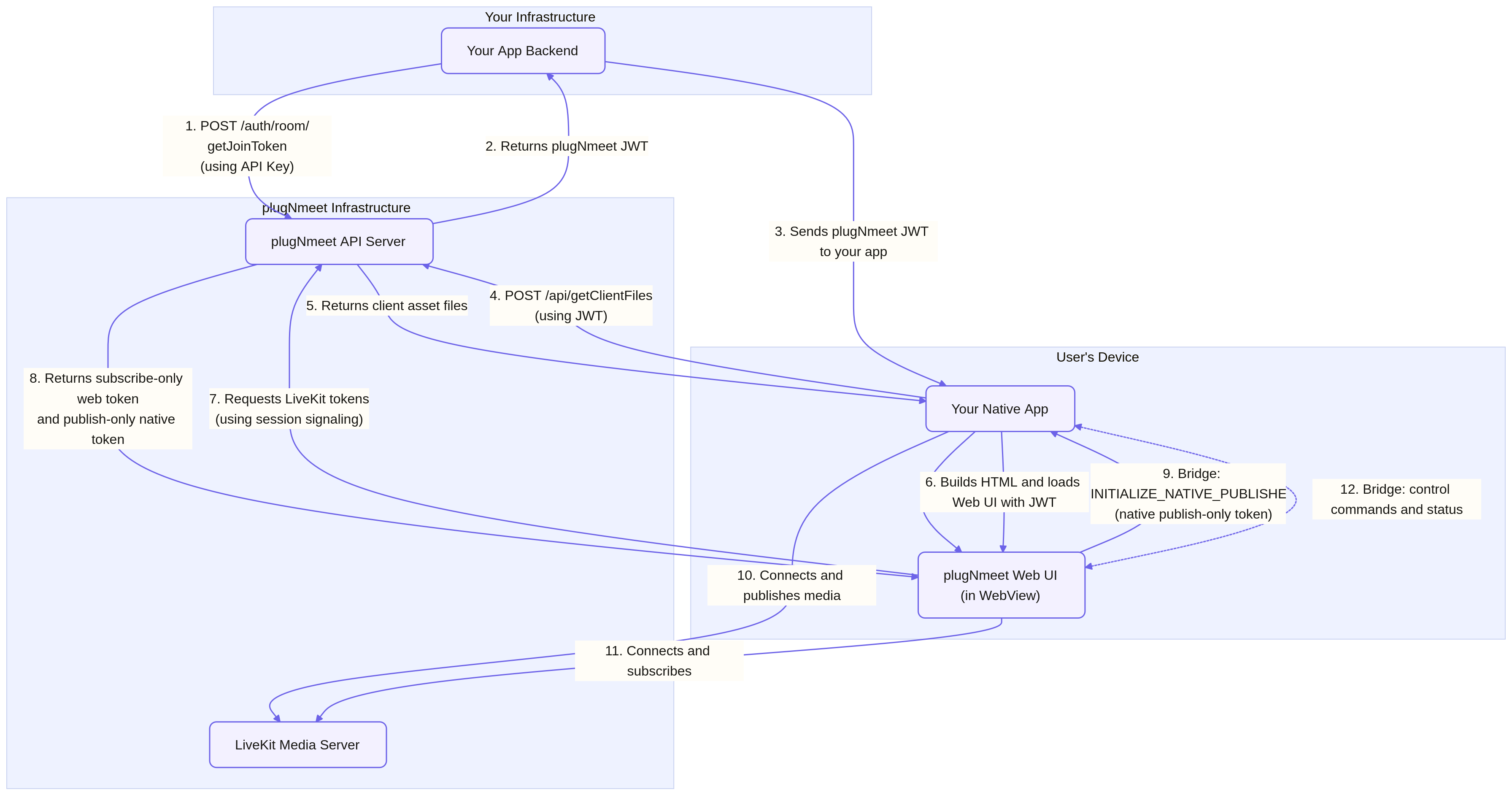
Flujo de Trabajo de Extremo a Extremo
Paso 1: Obtener un Token de Acceso
El flujo de trabajo comienza en su backend. Para autorizar a un usuario, su servidor llama a la API de plugNmeet para generar un token de acceso. Para una aplicación híbrida, es crucial establecer el client_type en esta solicitud.
- Backend: Llame a
POST /room/getJoinToken. - En el cuerpo de la solicitud: Establezca
user_info.client_type = "HYBRID_WEB". - Backend: Reciba el JWT (
access_token) del servidor de plugNmeet y páselo de forma segura a su aplicación nativa, junto con suserverUrl.
Paso 2: Cargar el Cliente Web en una WebView
Una vez que la aplicación nativa tiene el access_token, debe cargar el cliente web de plugNmeet en una WebView. Hay dos métodos principales para esto:
Opción A: Cargar el Cliente Web Alojado Directamente (Simple)
Este es el enfoque más fácil. Construya la URL con el token de acceso y cárguela.
// Ejemplo para Android
val url = "${serverUrl.trimEnd('/')}/?access_token=${jwt}"
webView.loadUrl(url)
Para aplicar una apariencia personalizada, puede agregar un parámetro de consulta custom_design a la URL. El valor debe ser una cadena JSON codificada para URL. Esto se usa a menudo para cambiar el logotipo y los colores.
Para obtener una lista completa de los parámetros admitidos, consulte nuestra Guía de Personalización de Diseño para más detalles.
// Ejemplo para Android con diseño personalizado
// El valor de custom_design es una cadena JSON codificada para URL como:
// {"logo":"https://your-domain.com/logo.png","primary_color":"#004D90"}
val customDesign = "%7B%22logo%22%3A%22https%3A%2F%2Fyour-domain.com%2Flogo.png%22%2C%22primary_color%22%3A%22%23004D90%22%7D"

val url = "${serverUrl.trimEnd('/')}/?access_token=${jwt}&custom_design=${customDesign}"
webView.loadUrl(url)
Opción B: Construir una Estructura HTML Personalizada (Avanzado)
Esto le da el máximo control. La aplicación nativa llama a POST /api/getClientFiles usando el JWT para la autenticación (p. ej., Authorization: <access_token>). Este endpoint está diseñado para aplicaciones nativas y proporciona los mismos activos que el endpoint del lado del servidor /auth/getClientFiles, que utiliza autenticación con Clave/Secreto de API. Consulte la API de Obtención de Archivos de Cliente para detalles de la respuesta. Luego, la aplicación crea en memoria una estructura HTML a partir de los recursos obtenidos y la carga en el WebView.
Incluso con este método, se pueden aplicar personalizaciones del lado del cliente inyectando un objeto window.plugNmeetConfig. Consulte nuestra Guía de Personalización de Diseño para más detalles.
Paso 3: Entrar en Modo Híbrido
El cliente web valida la sesión llamando a POST /api/verifyToken. Luego, entra en modo híbrido basándose en una de dos condiciones:
- Basado en Token (Recomendado): La respuesta de
verifyTokencontieneclient_type = HYBRID_WEB. - Anulación por Configuración: La aplicación nativa inyecta
force_hybrid_web: trueen el objetowindow.plugNmeetConfig. Esto fuerza el modo híbrido independientemente delclient_typedel token y es útil para pruebas o esquemas de URL personalizados.
Paso 4: Transferencia al Publicador Nativo
En modo híbrido, el servidor de plugNmeet proporciona dos tokens de LiveKit al cliente web: un token de solo suscripción para sí mismo y un token de solo publicación para el gemelo nativo.
El cliente web se conecta a LiveKit y luego pasa el token de solo publicación a la aplicación nativa a través del puente de comunicación usando la acción INITIALIZE_NATIVE_PUBLISHER. Su aplicación nativa ahora tiene todo lo que necesita para conectarse a LiveKit y comenzar a publicar medios.
API del Puente de Comunicación
La comunicación entre la WebView y el anfitrión nativo se maneja mediante un puente de mensajes definido en plugnmeet_native_bridge.proto. El formato en la transmisión es texto JSON proto3.
Del Cliente Web al Anfitrión Nativo
| Acción | Parámetros | Descripción |
|---|---|---|
INITIALIZE_NATIVE_PUBLISHER | { livekitUrl, token, nativeUserId, e2ee? } | Proporciona al anfitrión nativo la URL de LiveKit y el token de solo publicación. |
PUBLISH_NATIVE_MEDIA | { source } | Solicita la publicación nativa para MIC, WEBCAM o SCREENSHARE. |
UNPUBLISH_NATIVE_MEDIA | { source } | Solicita que la aplicación nativa deje de publicar la fuente de medios seleccionada. |
MUTE_NATIVE_MEDIA | { source } | Silencia una pista nativa ya publicada sin dejar de publicarla. |
UNMUTE_NATIVE_MEDIA | { source } | Reactiva una pista nativa previamente silenciada. |
NATIVE_HEARTBEAT_PING | { ts } | Mensaje de mantenimiento de conexión (keepalive) de la web al nativo. |
TEARDOWN_NATIVE_PUBLISHER | {} | Solicita que la aplicación nativa se desconecte de LiveKit y libere los recursos de medios. |
Del Anfitrión Nativo al Cliente Web
| Acción | Parámetros | Descripción |
|---|---|---|
NATIVE_MEDIA_STATUS | { source?, deviceId?, error? } | Confirma una acción nativa o informa de un error. |
NATIVE_TRACK_PUBLISHED | { userId, kind, source } | Notifica al cliente web que se ha publicado una pista nativa. |
NATIVE_TRACK_UNPUBLISHED | { userId, kind, source } | Notifica al cliente web que se ha dejado de publicar una pista nativa. |
NATIVE_MEDIA_MUTED | { source, muted } | Confirma el estado de silencio nativo. |
NATIVE_HEARTBEAT_PONG | { ts } | Respuesta nativa al ping de latido (heartbeat). |
NATIVE_ERROR | { msg, context? } | Informa de un error genérico desde el anfitrión nativo. |
Transferencia de E2EE
Si el cifrado de extremo a extremo está habilitado, la clave de cifrado en texto plano se entrega a la aplicación nativa como parte del cuerpo de INITIALIZE_NATIVE_PUBLISHER.
{
  "action": "INITIALIZE_NATIVE_PUBLISHER",
  "initializeNativePublisher": {
    "livekitUrl": "wss://livekit.example.com",
    "token": "<token_livekit_solo_publicacion_nativo>",
    "nativeUserId": "<userID>-native",
    "e2ee": {
      "enabled": true,
      "key": "su-clave-e2ee-en-texto-plano"
    }
  }
}
Lista de Verificación para la Implementación de la Aplicación Nativa
Requerido
- Recibir
serverUrly el JWT de plugNmeet desde su backend. - Cargar el cliente web de plugNmeet en una WebView.
- Implementar la lógica del puente para enviar y recibir mensajes.
- Manejar
INITIALIZE_NATIVE_PUBLISHERconectándose a LiveKit con el token proporcionado. - Implementar la captura y publicación de medios nativos para
PUBLISH_NATIVE_MEDIA(micrófono y cámara). - Implementar
MUTE_NATIVE_MEDIA,UNMUTE_NATIVE_MEDIAyUNPUBLISH_NATIVE_MEDIA. - Implementar
TEARDOWN_NATIVE_PUBLISHERpara limpiar los recursos. - Enviar mensajes de estado de vuelta al cliente web (
NATIVE_MEDIA_STATUS,NATIVE_TRACK_PUBLISHED, etc.). - Responder a
NATIVE_HEARTBEAT_PINGconNATIVE_HEARTBEAT_PONG. - Implementar un vigilante (watchdog) para desmontar el publicador nativo si el latido de la WebView se detiene.
Recomendado
- Implementar
PUBLISH_NATIVE_MEDIApara compartir pantalla. - Tratar las llamadas repetidas a
INITIALIZE_NATIVE_PUBLISHERcomo una reinicialización completa. - Proporcionar solicitudes claras de permisos nativos y manejo de errores.
- Evitar colocar claves o secretos de API en aplicaciones de producción.
Opcional
- Soporte para E2EE.
- Fondo virtual nativo o efectos de cámara.
- Una interfaz personalizada para seleccionar dispositivos.
- Controles de modo de fondo y enrutamiento de audio.