Guía del Asistente: Cómo Unirse y Participar en una Reunión
¡Le damos la bienvenida a la Guía del Asistente! Este documento le guiará a través de todo lo que necesita saber para unirse y participar con éxito en una videoconferencia de Plug-N-Meet.
Primeros Pasos: Unirse a una Reunión
Cuando acceda por primera vez a una sala de PlugNmeet, se le solicitará que elija cómo desea unirse a la sesión de audio. Este es el paso inicial más importante.
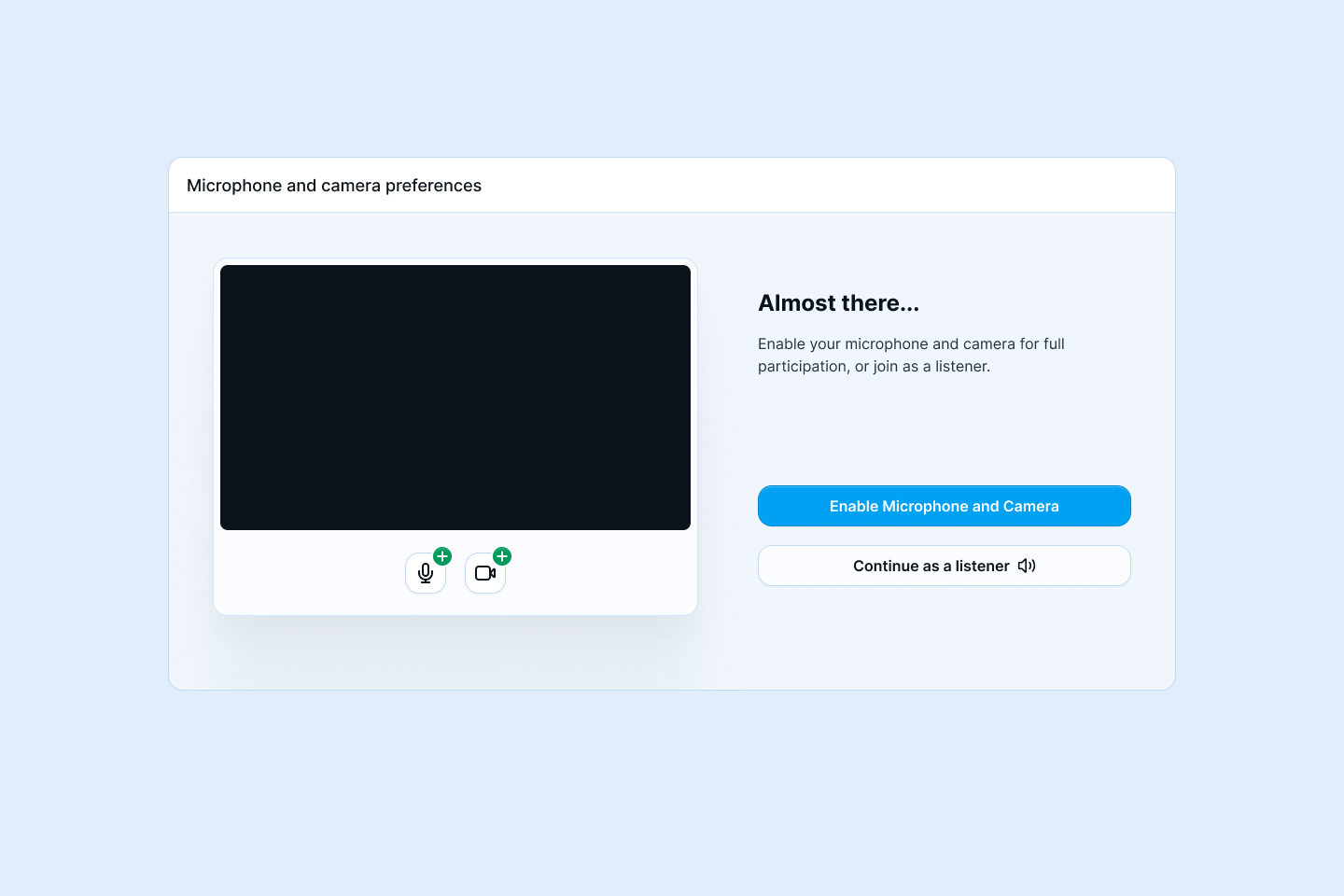
- Habilitar Micrófono y Cámara: Seleccione esta opción para hablar y compartir su video en la reunión. Su navegador le solicitará permiso para acceder a su micrófono y cámara.
- Continuar como oyente: Elija esta opción para unirse sin micrófono ni cámara. Podrá escuchar todo, pero no podrá hablar ni compartir video.
Importante: Esta elección no es permanente. Si decide Continuar como oyente, podrá activar su micrófono y cámara más tarde desde la barra de control principal (siempre que el moderador lo permita).
Sección 1: La Barra de Control del Asistente
Estos son los controles básicos que utilizará durante la reunión, ubicados en la parte inferior de la pantalla.
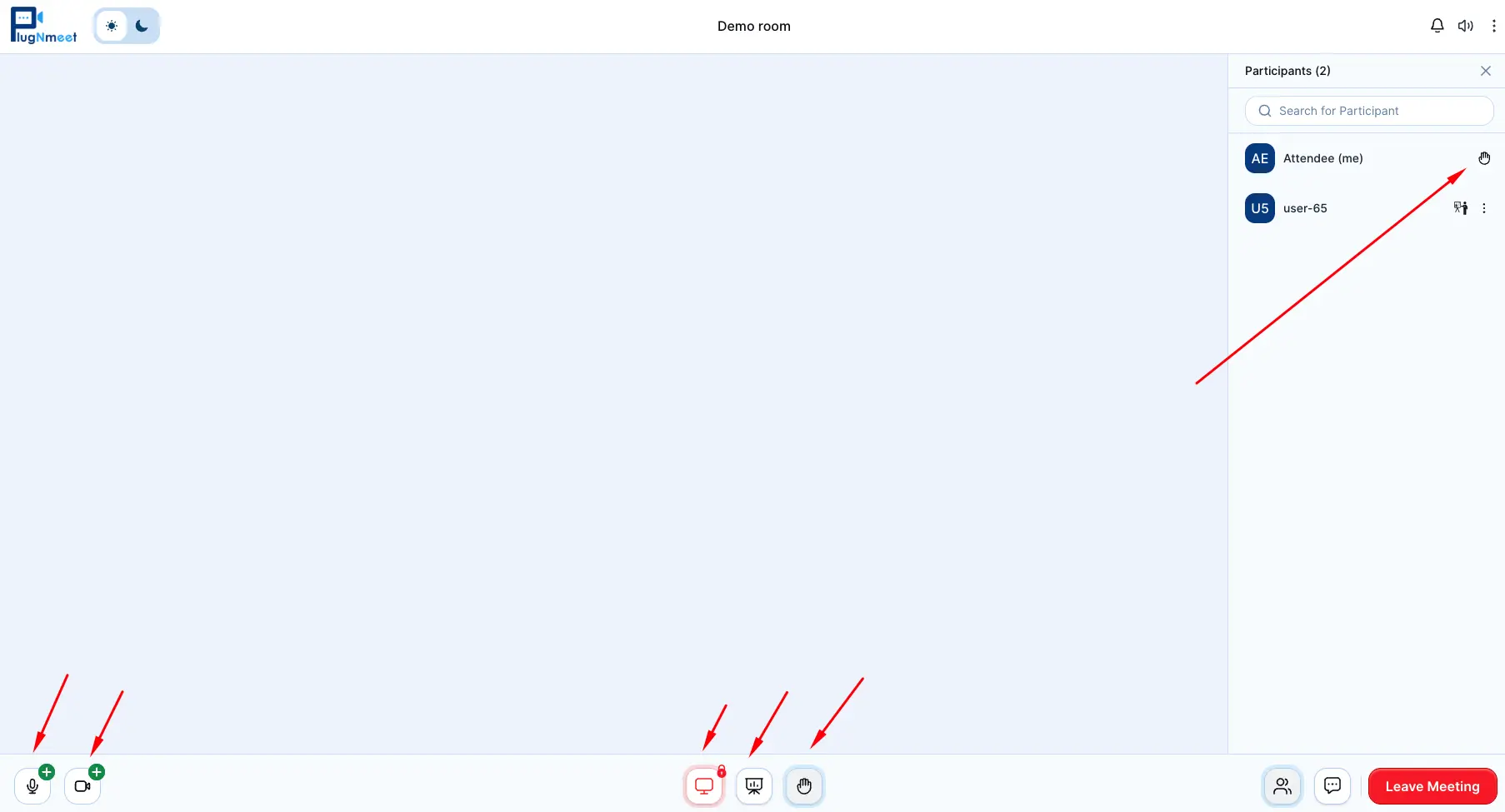
- Micrófono: Haga clic en este icono para silenciar o activar su sonido.
- Cámara web: Haga clic en este icono para iniciar o detener el uso compartido de su cámara web. Puede elegir un fondo virtual antes de comenzar a compartir.
- Levantar la Mano: Haga clic en este icono para indicar al moderador que tiene una pregunta o desea intervenir.
Sección 2: Participar en la Reunión
Estas funciones le permiten interactuar con el moderador y los demás participantes.
Uso del Chat
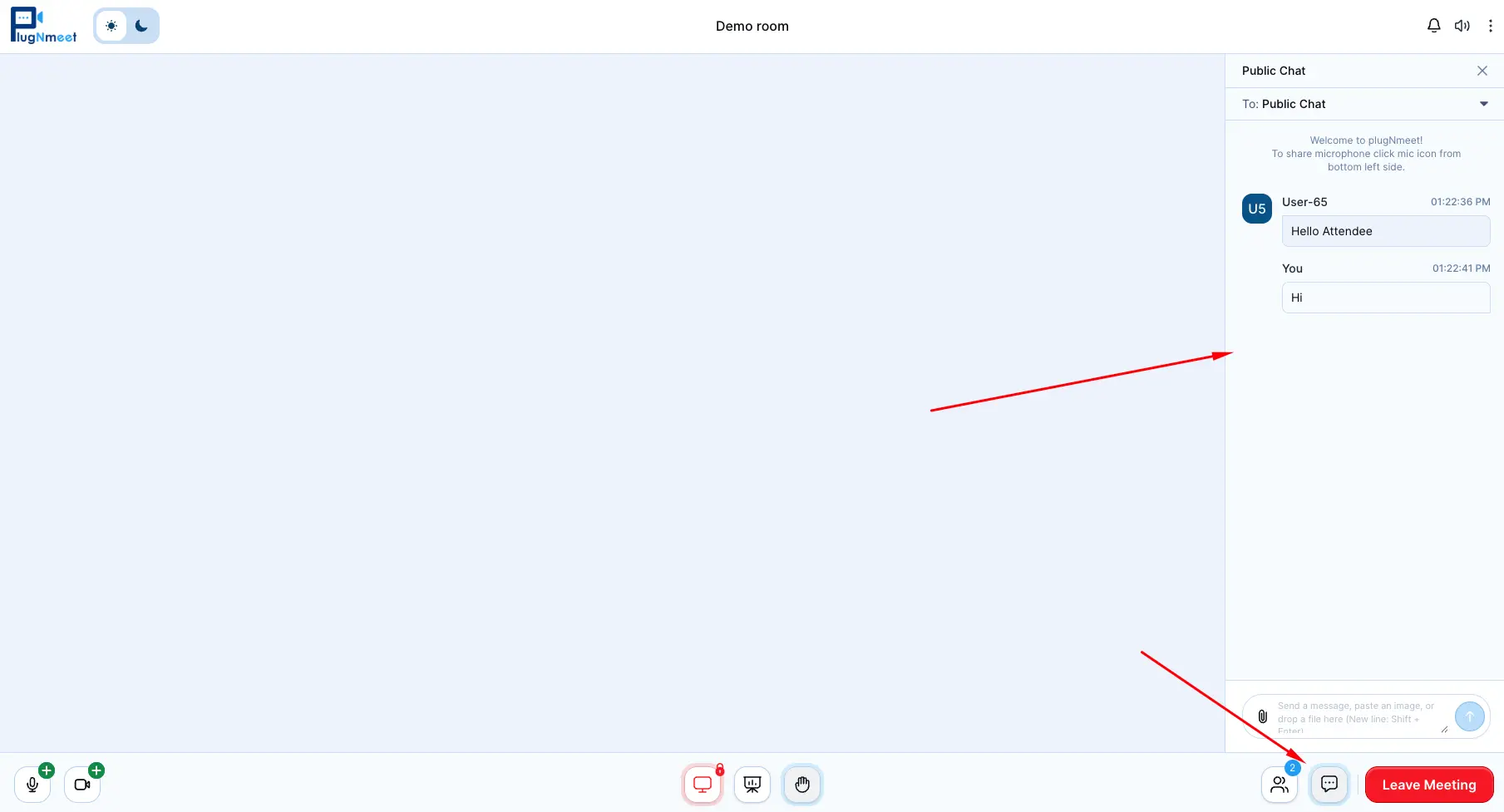
- Chat Público: Haga clic en el icono de Chat para abrir el panel de chat principal, donde podrá enviar mensajes a todos los asistentes.
- Chat Privado: Para enviar un mensaje privado, abra la lista de Participantes, haga clic en el menú de tres puntos junto al nombre de un usuario y seleccione Enviar mensaje privado.
Ver la Lista de Participantes
- Haga clic en el icono de Participantes para ver una lista de todas las personas que se encuentran actualmente en la reunión.
Responder a las Encuestas
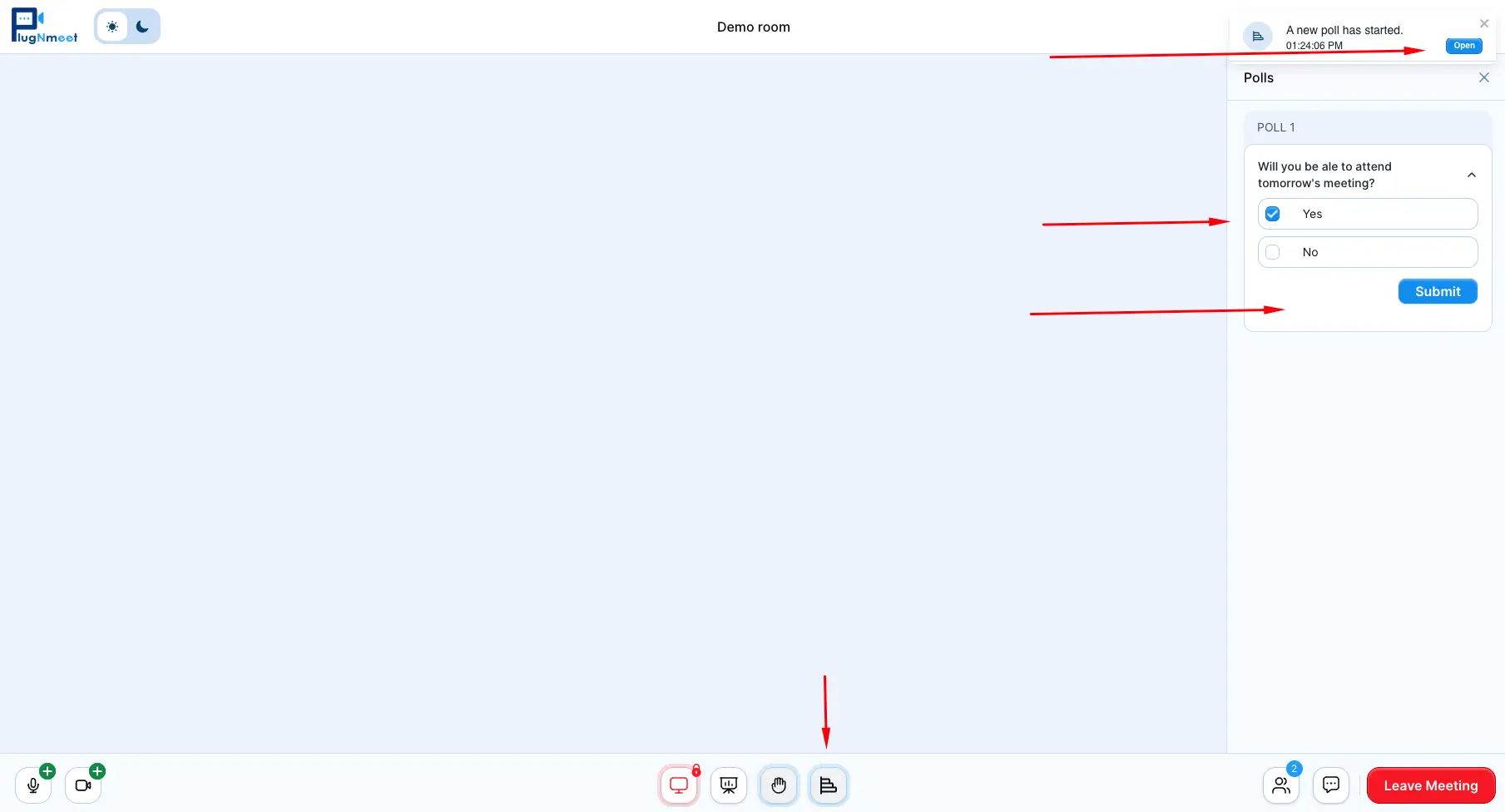
- Si el moderador inicia una encuesta, recibirá una notificación. Puede abrir la pestaña de Encuestas en el panel de participantes para emitir su voto.
Transcripción y Traducción
- Iniciar Transcripción y Traducción: Haga clic en el icono de Transcripción y Traducción en la barra de control principal inferior para iniciar el servicio (si el moderador lo ha habilitado para usted).
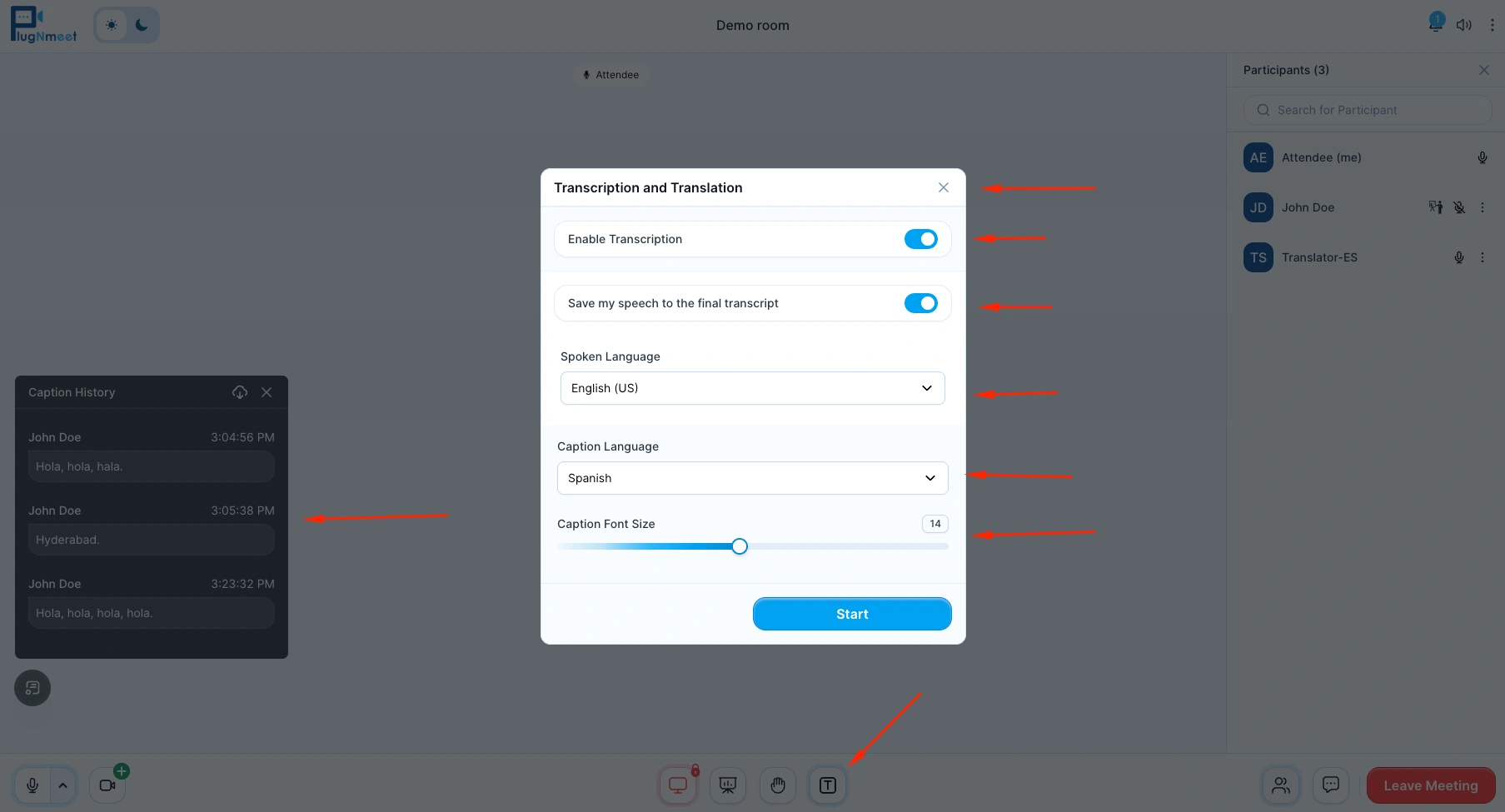
- Historial: Puede ver la Transcripción y Traducción en Vivo en tiempo real. Haga clic en el icono de Historial para consultar el historial completo de la transcripción.
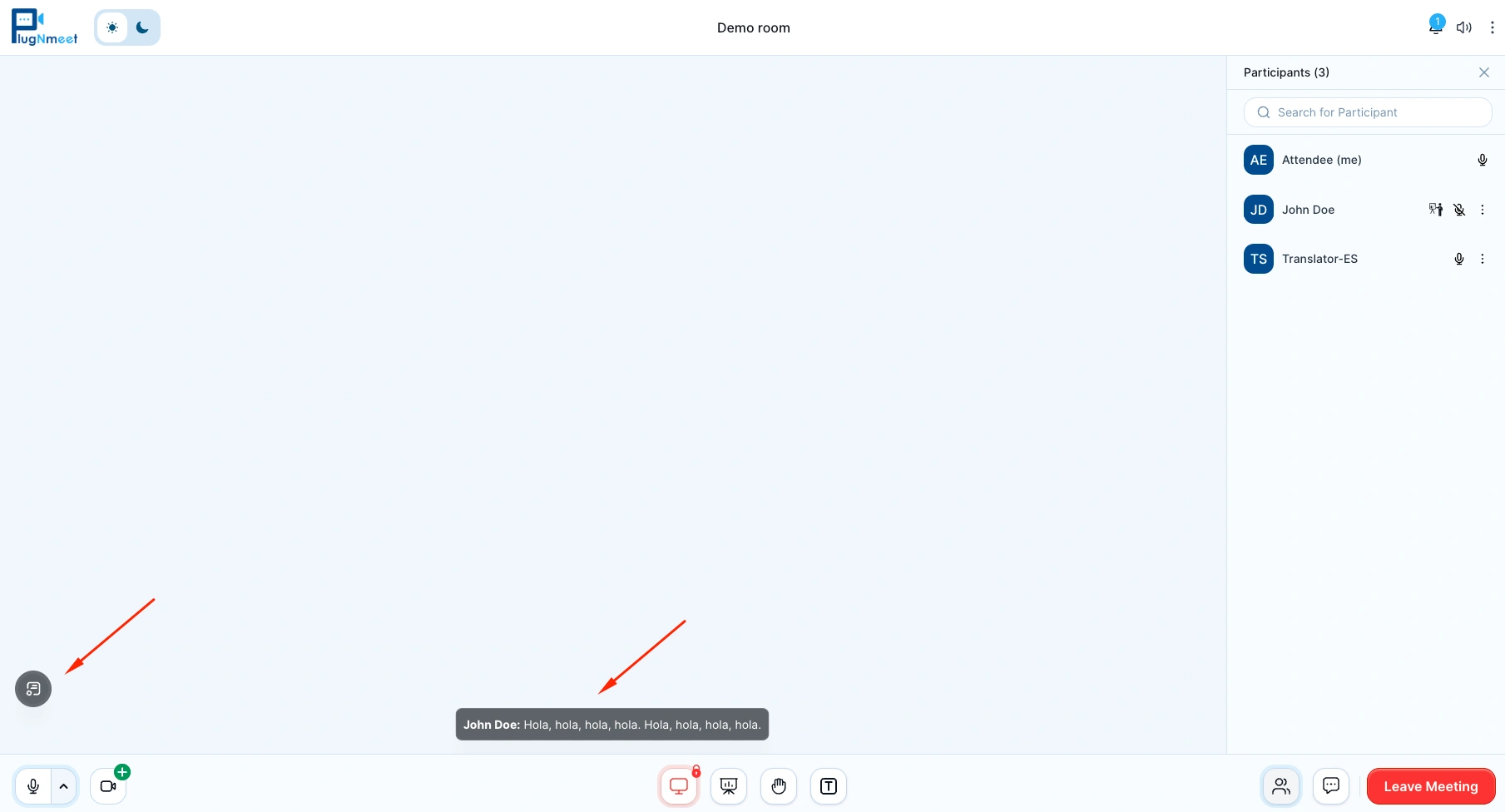
Importante: Es necesario Habilitar el Micrófono para utilizar la Transcripción y Traducción.
Uso del Asistente de IA
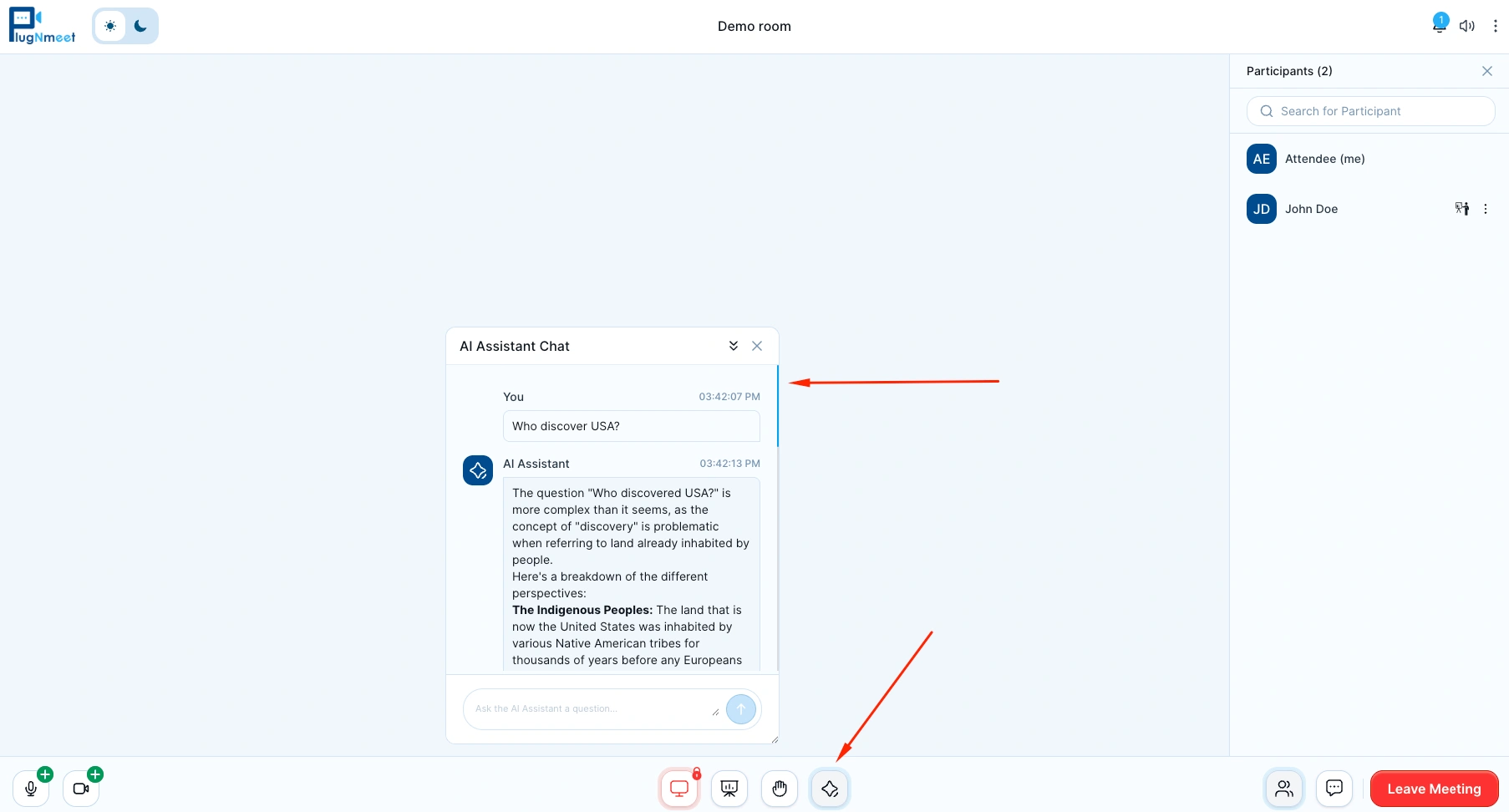
- Habilitar/Deshabilitar: Haga clic en el icono del Asistente de IA en la barra de control principal inferior para iniciar el Asistente de IA (si el moderador lo ha habilitado para usted).
Sección 3: Visualización de Contenido
El moderador puede compartir diversos tipos de contenido durante la reunión.
- Ver una Pantalla Compartida: Si el moderador comparte su pantalla, esta aparecerá automáticamente en el área principal de la interfaz.
- Interactuar con la Pizarra: Si el moderador activa la pizarra, podrá ver lo que se está dibujando. También es posible que le otorguen permisos para dibujar usted mismo en ella.
- Ver un Video Compartido: Si el moderador comparte un video, este aparecerá en su pantalla con controles de reproducción.
Sección 4: Salas de Grupos Pequeños (Breakout Rooms)
El moderador puede dividir la sesión principal en salas más pequeñas para realizar actividades grupales.
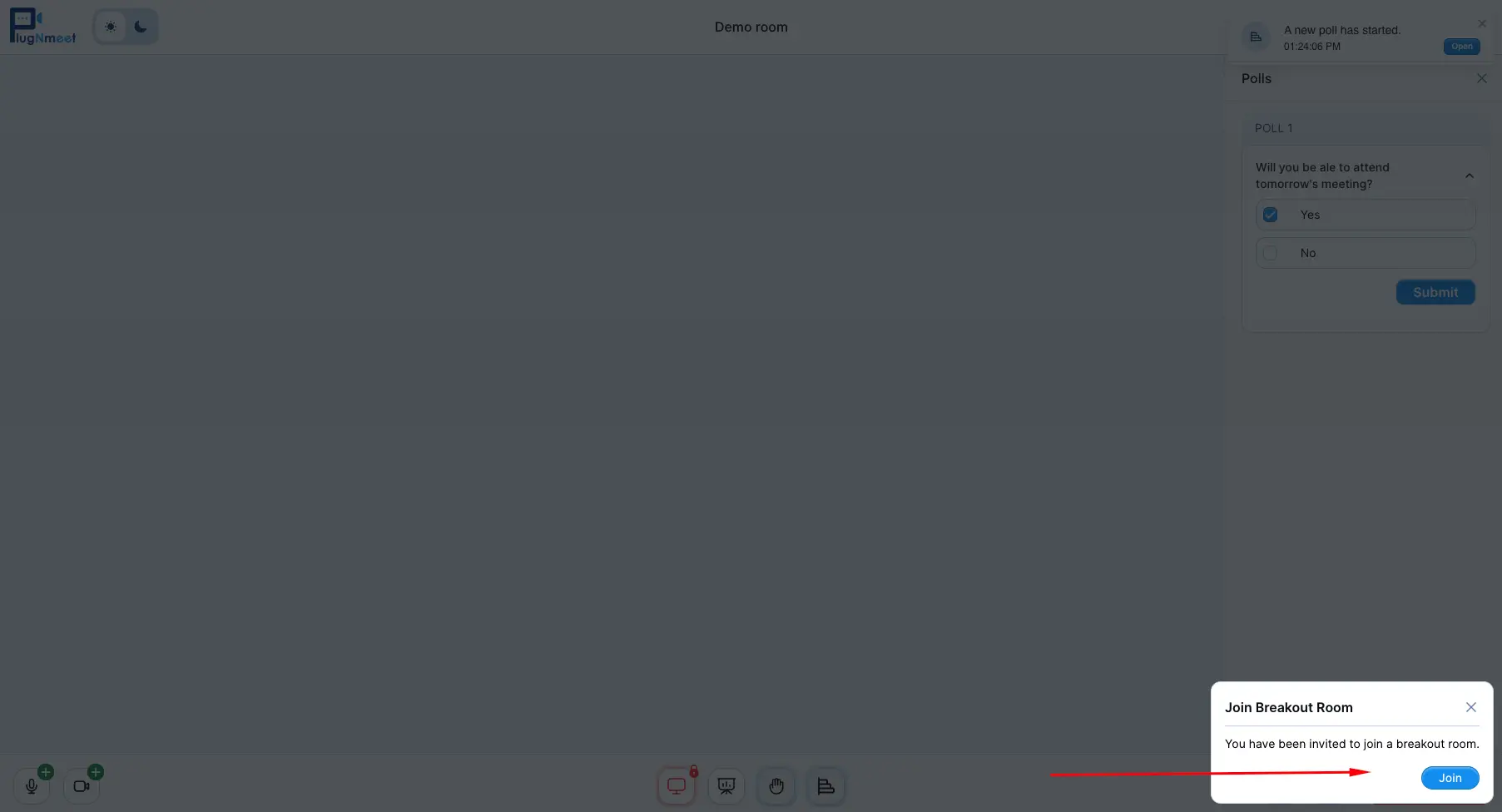
- Si se le asigna a una sala, verá una notificación invitándole a Unirse.
- Se le redirigirá a una nueva sala de reuniones de menor tamaño. Al finalizar la sesión de grupos, volverá automáticamente a la sala principal.
Sección 5: Salir de la Reunión
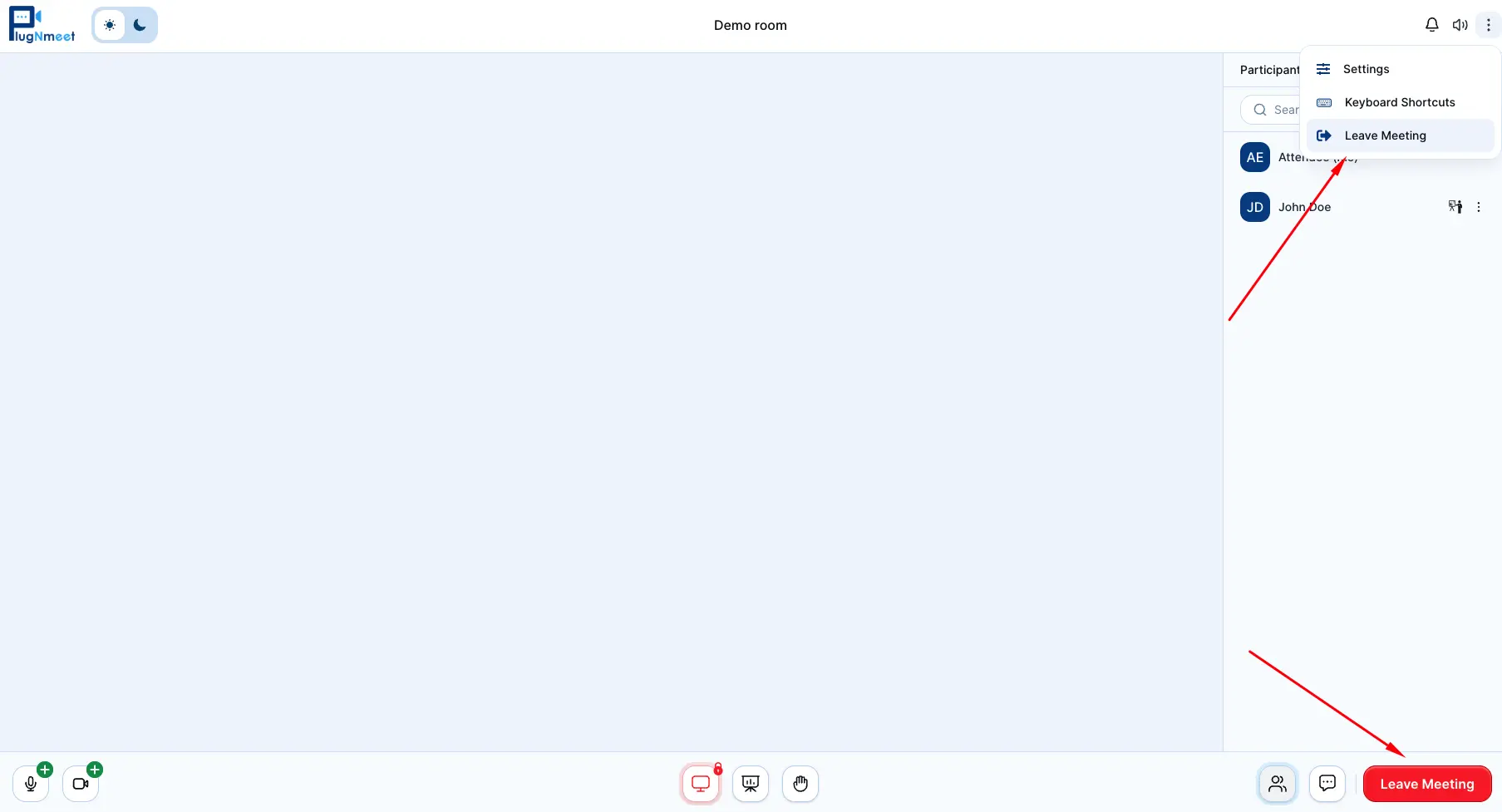
- Salir de la Reunión: Si selecciona Salir de la Reunión en el menú superior derecho o en el botón inferior derecho, abandonará la sesión, pero esta permanecerá activa para los demás participantes.