Cómo Añadir Videoconferencias a WordPress con el Plugin de Plug-N-Meet
Bienvenido a la guía definitiva para integrar plugNmeet, la potente solución de videoconferencia de código abierto, en su sitio web de WordPress. Este documento proporciona un recorrido completo, desde la instalación hasta el aprovechamiento de las funciones avanzadas, permitiéndole alojar reuniones de video seguras y ricas en funciones directamente desde su propio dominio. Con plugNmeet, puede crear una experiencia de reunión virtual fluida que se siente como una parte nativa de su sitio.
1. Características Clave de la Integración con WordPress
El plugin de plugNmeet es más que una simple forma de incrustar una videollamada; es una integración profunda que trae potentes herramientas de gestión directamente a su panel de WordPress.
- Integración Fluida con Shortcode: Incorpore una sala de videoconferencia con todas las funciones en cualquier página o entrada con un simple shortcode de WordPress.
- Gestión desde el Backend: Cree salas, gestione grabaciones, visualice análisis y acceda a los artefactos de las reuniones sin salir de su área de administración de WordPress.
- Análisis Avanzados Post-Sesión: Vaya más allá de la simple asistencia. Obtenga informes detallados sobre la participación de los asistentes, el tiempo de habla y la calidad de la conexión, todo exportable a Excel.
- Control Total de Activos: Acceda, descargue y gestione fácilmente todos los activos de la sala, incluyendo grabaciones, transcripciones de voz y resúmenes de reuniones generados por IA.
- Permisos Basados en Roles: Utilice los roles de usuario estándar de WordPress para controlar quién puede unirse a las reuniones como moderador y quién puede gestionar las grabaciones.
- Amigable para Desarrolladores: Amplíe la funcionalidad del plugin conectándose a eventos de webhook para procesar datos de sus reuniones en tiempo real.
2. Instalación y Configuración Inicial
Esta sección cubre la instalación del plugin y su conexión a su servidor de PlugNmeet.
Paso 2.1: Instalar y Activar el Plugin
- Desde su panel de WordPress, vaya a Plugins > Añadir nuevo.
- En la barra de búsqueda, escriba plugnmeet.
- Encuentre el plugin oficial de Plug-N-Meet y haga clic en Instalar ahora, y luego en Activar.
Paso 2.2: Conectar a Su Servidor (Ajustes de API)
Este es el paso más importante. El plugin requiere una conexión a un servidor de PlugNmeet que esté funcionando.
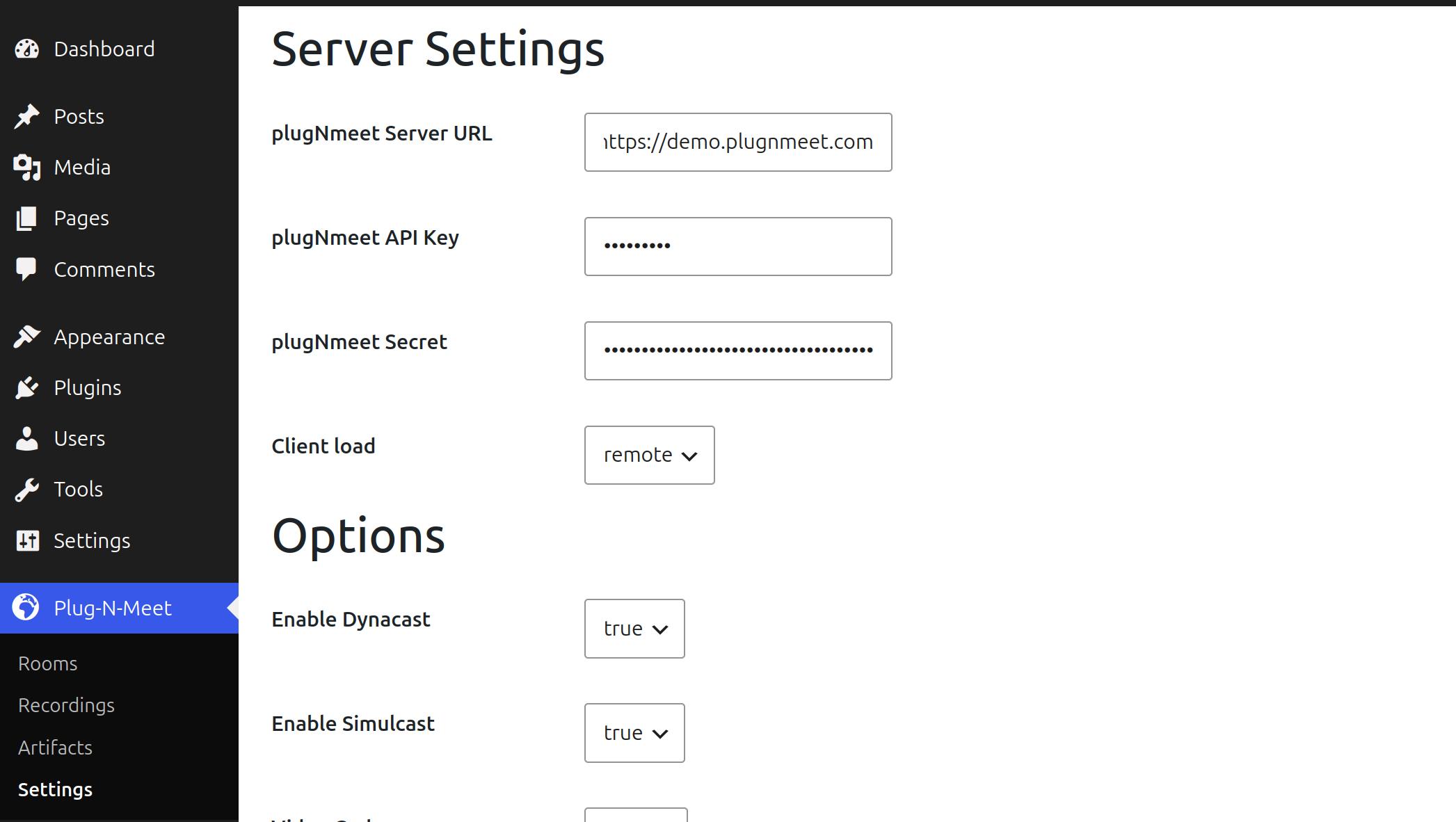
- Desde su panel de WordPress, vaya al nuevo elemento del menú Plug-N-Meet y seleccione Ajustes.
- Rellene los tres campos: URL del Servidor, Clave de API y Secreto de API con las credenciales de su servidor autoalojado o de PlugNmeet Cloud.
- Debe reemplazar las credenciales de demostración predeterminadas para que el plugin funcione.
Nota: El plugin incluye credenciales de demostración preconfiguradas para ayudarle a probar sus funciones de inmediato. Este servidor de demostración es un recurso compartido y no está destinado para uso en producción, ya que puede ser poco fiable. Para cualquier reunión importante, recomendamos encarecidamente usar su propio servidor para garantizar una experiencia estable y profesional para usted y sus usuarios.
Método de Carga del Cliente
En los ajustes, también encontrará la opción Carga del Cliente. Esta importante configuración cambia cómo se muestra la reunión de video a sus usuarios y cómo puede personalizar su apariencia.
-
Remoto (Recomendado para la mayoría de los usuarios): Esta opción carga la interfaz de videoconferencia directamente desde su servidor principal de plugNmeet y la incrusta sin problemas en su página de WordPress. Es el método más simple y siempre utiliza el software más actualizado.
- Personalización: Puede personalizar fácilmente la marca (logotipos, colores, etc.) para cada sala utilizando la pestaña Personalización del Diseño al crear o editar una sala. Estos ajustes se aplicarán cuando la reunión se cargue en su página.
-
Redireccionar: Esta opción envía al usuario a una pestaña de navegador separada para unirse a la reunión directamente en su servidor de plugNmeet. Es simple y mantiene la interfaz de la reunión separada del diseño de su sitio web.
- Personalización: La marca se controla mediante la configuración predeterminada en su servidor de plugNmeet. Cualquier cambio realizado en la pestaña "Personalización del Diseño" dentro de WordPress no se aplicará con este método.
-
Local (Avanzado, para desarrolladores): Esta opción es para usuarios que necesitan realizar cambios estructurales profundos en la interfaz de la reunión. Requiere que descargue los archivos de la aplicación cliente, modifique el código fuente y los aloje en su propio servidor. Esto proporciona el máximo control, pero requiere experiencia en desarrollo web y actualizaciones manuales.
Después de guardar sus ajustes por primera vez, debe actualizar sus enlaces permanentes de WordPress. Esto asegura que los enlaces directos a sus salas de reuniones (p. ej., susitio.com/plugnmeet/room/su-id-de-sala) funcionen correctamente y no resulten en un error "404 No Encontrado".
- Vaya a Ajustes > Enlaces permanentes en su panel de WordPress.
- No necesita cambiar ningún ajuste. Simplemente haga clic en el botón "Guardar cambios".
Debe repetir este paso cada vez que cambie la Ruta del Slug de la Sala en los ajustes de Plug-N-Meet.
3. Creando y Publicando Su Primera Reunión
Paso 3.1: Navegar a la Página de Creación de Sala
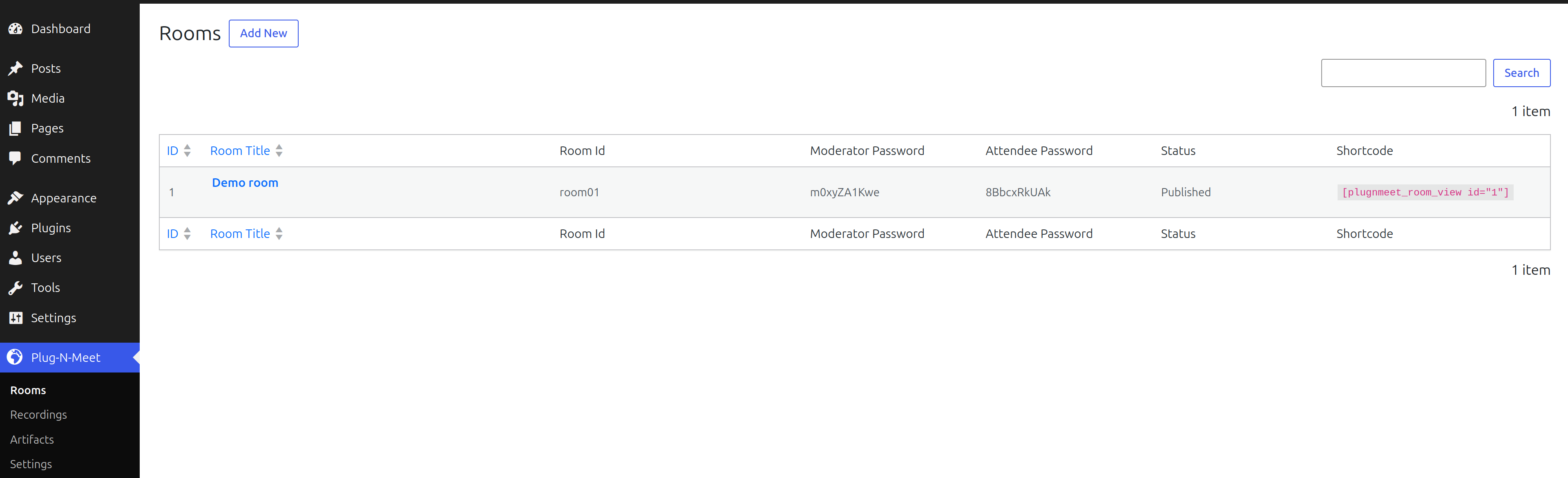
Para crear una nueva sala de reuniones, vaya a Plug-N-Meet > Salas desde su panel de WordPress y haga clic en el botón "Añadir nueva". Esto le llevará a la página de configuración detallada de la sala, que está organizada en varias pestañas.
Paso 3.2: Configuración Detallada de la Sala
Este formulario le da un control granular sobre cada aspecto de la sesión.
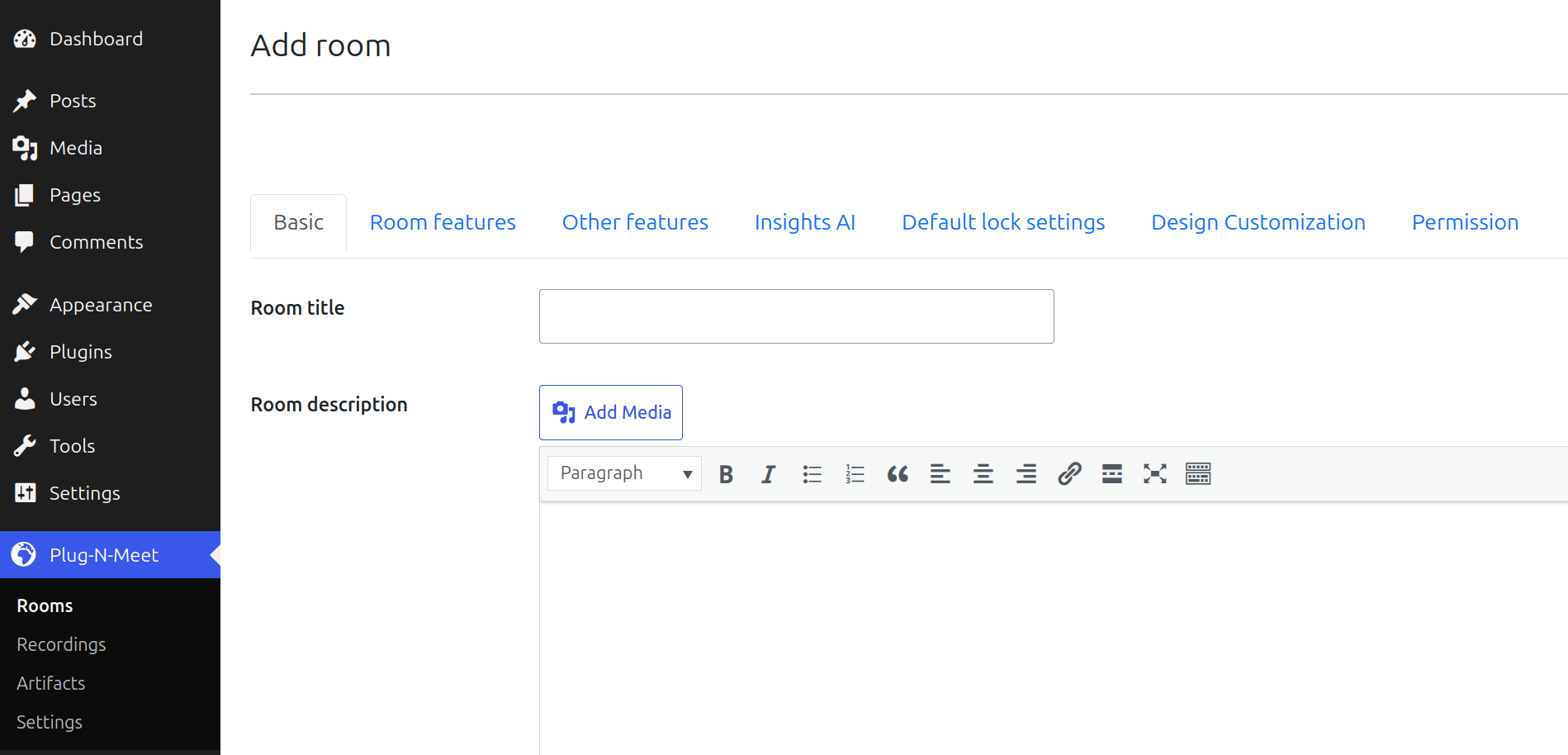
Básico
Esta pestaña cubre la información esencial para su sala.
- Título y Descripción: Dé a su sala de reuniones un título claro y una descripción opcional.
- Contraseñas: Establezca contraseñas separadas para moderadores y asistentes.
- Mensaje de Bienvenida: Personalice el mensaje inicial que aparece en el chat cuando los usuarios se unen.
- Máximo de Participantes: Establezca un límite en el número de usuarios que pueden unirse (use
0para ilimitado).
Funciones de la Sala
Esta sección le permite habilitar o deshabilitar las funciones interactivas principales de la sala de reuniones, como webcams, compartir pantalla y chat.
Otras Funciones
Esta pestaña ofrece una amplia gama de ajustes para controlar funcionalidades específicas dentro de la sala:
- Grabación: Habilite o deshabilite la grabación en la nube.
- Transmisión Externa: Configure opciones para transmitir su reunión a plataformas externas.
- Chat, Bloc de Notas Compartido, Pizarra: Active o desactive estas herramientas colaborativas.
- Reproductor de Medios Externo: Permita a los moderadores reproducir medios de fuentes externas.
- Sala de Espera: Habilite una sala de espera para filtrar a los participantes antes de que se unan.
- Salas de Grupos Pequeños (Breakout Rooms): Permita a los moderadores dividir a los participantes en grupos más pequeños.
- Mostrar Enlace Externo: Configure un enlace personalizado para mostrar a los participantes.
- Ingress (Entrada de Flujo): Configure opciones para traer flujos de medios externos a la reunión.
- Encuestas: Habilite la función de encuestas para obtener retroalimentación interactiva.
- Llamada SIP: Configure opciones para que los usuarios se unan mediante una llamada telefónica SIP.
- Cifrado de Extremo a Extremo: Habilite E2EE para una máxima seguridad.
IA de Insights
En esta pestaña, puede habilitar o deshabilitar funciones impulsadas por IA para la reunión, como la transcripción automática y los resúmenes de reuniones.
Ajustes de Bloqueo Predeterminados
Configure el estado inicial de "bloqueo" para varias funciones cuando un participante se une. Por ejemplo, puede iniciar la reunión con los micrófonos, webcams o la pizarra bloqueados para mantener el orden. Los moderadores pueden desbloquear estas funciones durante la reunión.
Personalización del Diseño
Esta pestaña le permite anular los ajustes de diseño globales para esta sala específica. Puede cambiar el logo, el fondo y la paleta de colores para que coincidan con su marca o el tema de la reunión.
Permisos
Esta potente pestaña le permite definir exactamente cómo los diferentes roles de usuario de WordPress interactúan con la sala de reuniones y sus grabaciones.
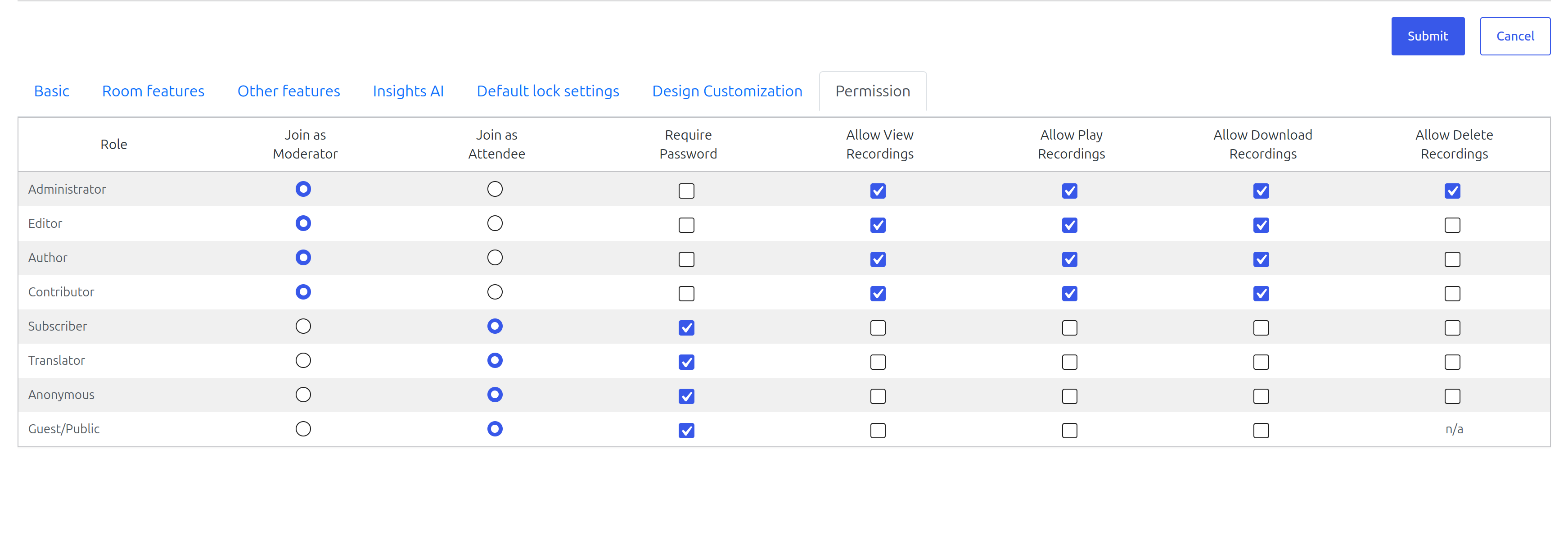
Valores Predeterminados Inteligentes: El plugin comienza con valores predeterminados sensatos. Los roles con capacidades administrativas (como edit_users o edit_posts, que típicamente se aplican a Administradores y Editores) se configuran automáticamente para unirse como moderadores con acceso completo a las grabaciones. Todos los demás roles, incluidos los Invitados no autenticados, se unen por defecto como asistentes con permisos más restringidos.
Personalización: Estos valores predeterminados son solo un punto de partida. Puede anularlos para cada rol usando las siguientes opciones:
- Unirse como Moderador/Asistente: Determina los privilegios del usuario dentro de la sala.
- Requerir Contraseña: Si se marca, los usuarios con este rol deben introducir la contraseña de asistente para unirse, incluso si han iniciado sesión.
- Permitir Ver/Reproducir/Descargar/Eliminar Grabaciones: Proporciona un control granular sobre cómo cada rol puede interactuar con las grabaciones de la sala. Al rol "Invitado/Público" no se le puede conceder permiso para eliminar grabaciones.
Paso 3.3: Publicar la Sala
Tiene dos métodos principales para hacer que una sala esté disponible para sus usuarios.
Opción A: Incrustar en una Página con un Shortcode
Este método es ideal para integrar una sala de reuniones en una página o entrada existente junto con otro contenido.
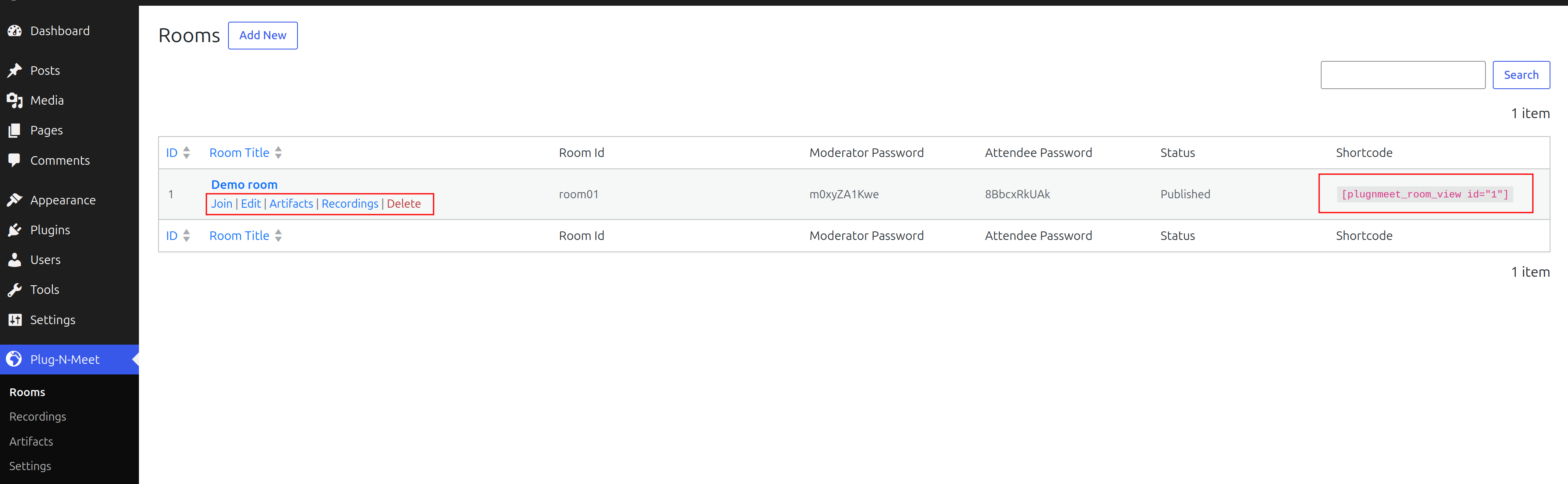
- Vaya a Plug-N-Meet > Salas y encuentre la sala que acaba de crear.
- En la columna Shortcode, copie el shortcode único para esa sala.
- Pegue el shortcode en el área de contenido de cualquier página o entrada de WordPress.
- Publique la página. Cuando un usuario la visite, verá un formulario personalizable para unirse a la reunión.
Opción B: Usar un Enlace Directo Limpio y Compartible
Cada sala que crea tiene automáticamente un enlace directo y compartible. Esto es perfecto para enviar por correo electrónico o para un aspecto limpio y profesional. La estructura de la URL consiste en un slug base y el ID único de la sala: susitio.com/[slug]/[id-de-sala].
Tiene control total sobre esta estructura:
-
Personalizar el Slug de la URL (Opcional):
- Vaya a Plug-N-Meet > Ajustes > Opciones.
- Encuentre el campo Ruta del Slug de la Sala. Por defecto, es
plugnmeet/room. - Puede cambiarlo a algo más único, como
reuniones. Su nueva estructura de URL serásusitio.com/reuniones/su-id-de-sala/.
-
Asegurar un Diseño Limpio con una Página Anfitriona:
- Por defecto, al visitar el enlace directo se puede mostrar la reunión dentro del diseño de entrada estándar de su tema (con barras laterales, etc.). Para asegurar una vista limpia y sin distracciones, debe asignar una página en blanco como plantilla.
- Cree una Página en Blanco: Vaya a Páginas > Añadir nueva y cree una nueva página vacía. Nómbrela "Anfitrión de Reunión" o algo similar.
- Asigne la Página Anfitriona: Vuelva a Plug-N-Meet > Ajustes > Opciones y seleccione la página que acaba de crear en el menú desplegable Página Anfitriona de la Sala.
-
Actualizar los Enlaces Permanentes:
- Después de personalizar el slug o establecer la página anfitriona, debe actualizar sus enlaces permanentes.
- Vaya a Ajustes > Enlaces permanentes y simplemente haga clic en "Guardar Cambios."
Ahora, todos sus enlaces directos a las salas se abrirán en un diseño limpio y profesional usando su estructura de URL personalizada.
4. Gestión Post-Sesión
Después de que una reunión concluye, todos los activos generados se organizan de forma ordenada y son accesibles desde la página Plug-N-Meet > Salas en su área de administración de WordPress. Desde la lista de salas, puede acceder a las Grabaciones y Artefactos de cada sesión.
Gestión de Grabaciones
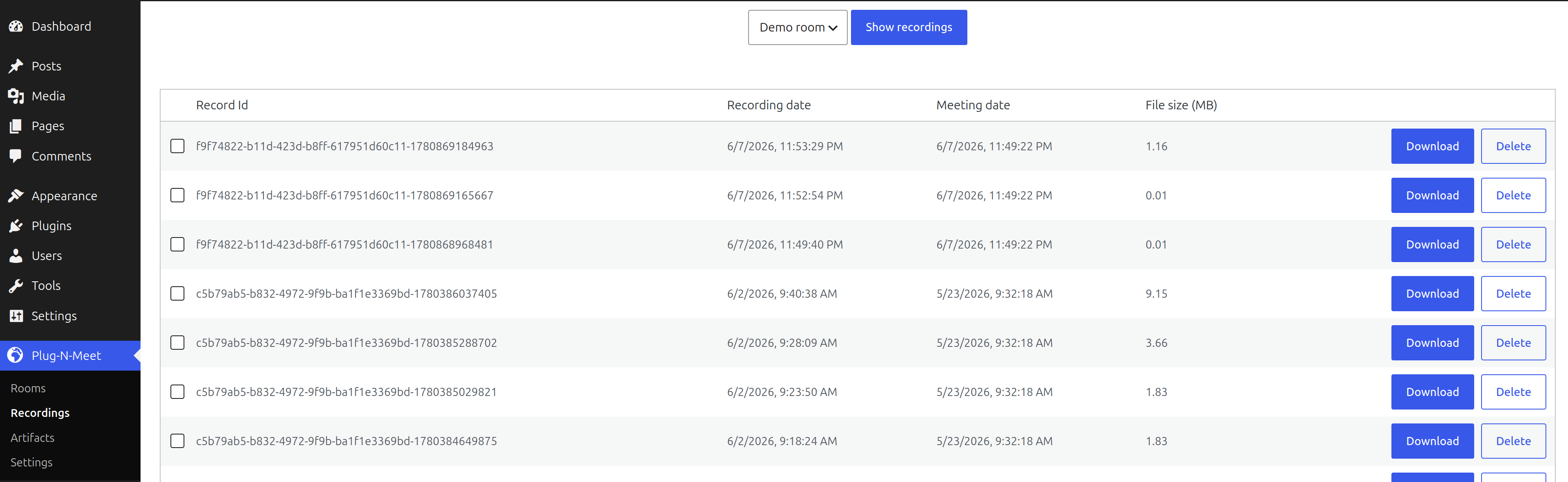
La página de Grabaciones para cada sala le permite:
- Descargar y eliminar grabaciones.
- Fusionar múltiples segmentos de grabación en un único archivo MP4 continuo para una fácil distribución.
Acceso a Artefactos
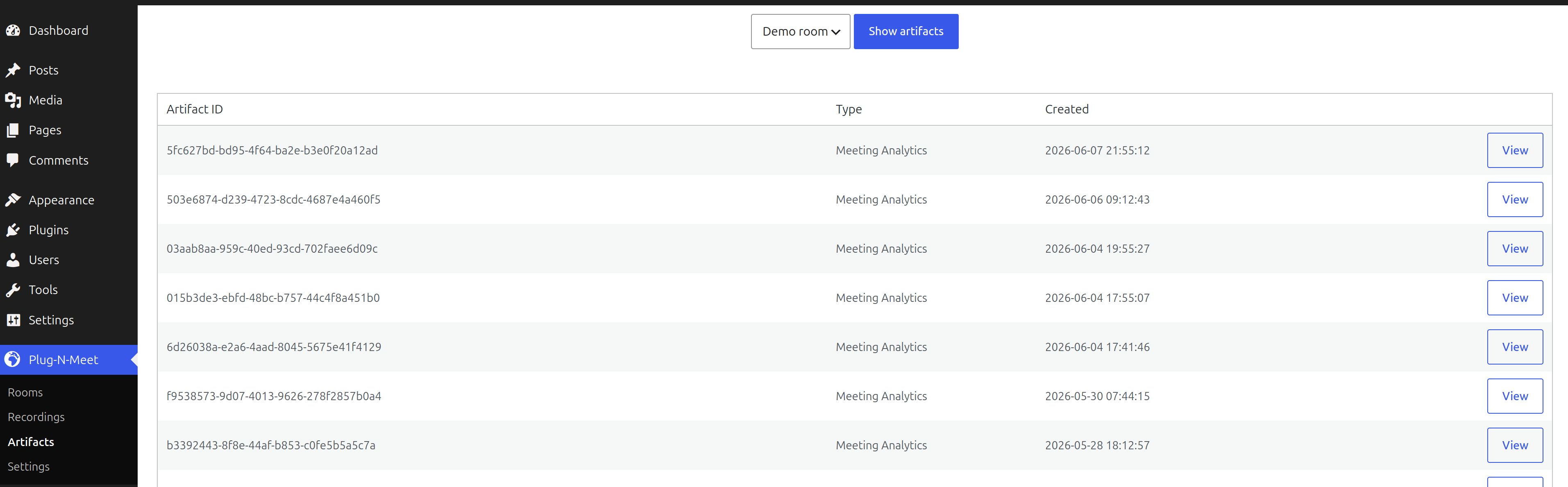
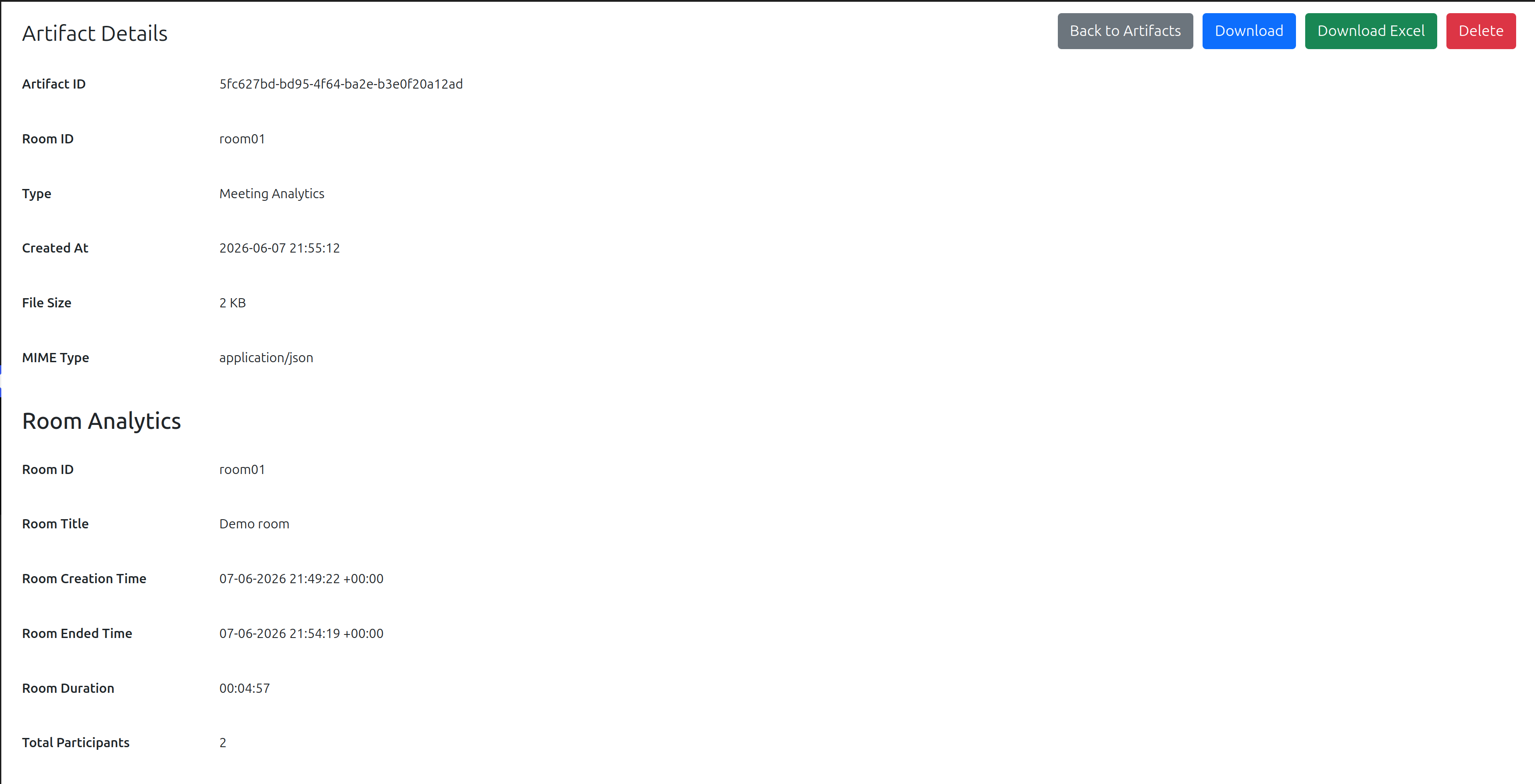
La página de Artefactos contiene todos los demás archivos y datos generados durante la sesión. Esto incluye:
- Informes de Análisis: Descargue análisis completos post-reunión en formato Excel, detallando la participación de los asistentes, tiempo de habla, calidad de la conexión y más.
- Resúmenes Generados por IA: Acceda y descargue resúmenes de reuniones creados por la IA.
- Archivos de Transcripción: Descargue transcripciones de voz a texto del audio de la reunión.
5. Configuración Avanzada
Anulación de Plantillas del Plugin para Desarrolladores de Temas
Para una máxima flexibilidad, el plugin de plugNmeet permite a los desarrolladores de temas anular cualquiera de sus archivos de plantilla del front-end creando copias en el directorio de su propio tema. El plugin sigue la jerarquía de plantillas estándar de WordPress, buscando archivos en este orden:
[su-tema-hijo]/plugnmeet/[su-tema-padre]/plugnmeet/[directorio-del-plugin]/public/partials/(el predeterminado)
Cómo Anular:
- Localice el archivo original: Encuentre la plantilla que quiere cambiar dentro del directorio
/wp-content/plugins/plugnmeet/public/partials/del plugin. - Replique la estructura: En la carpeta de su tema (preferiblemente un tema hijo), cree un directorio
plugnmeet. Si el archivo original está en una subcarpeta (p. ej.,parts/), cree también esa subcarpeta dentro de su directorioplugnmeet. - Copie y modifique: Copie el archivo original a la nueva ubicación en su tema y personalícelo según sus necesidades.
Ejemplo 1: Personalización Menor
Para cambiar el diseño del formulario de acceso, copiaría:
[dir-plugin]/public/partials/parts/login-form.php
a
[su-tema]/plugnmeet/parts/login-form.php
y luego editaría el archivo en su tema.
Ejemplo 2: Cambios Estructurales Mayores
Para cambiar completamente la estructura general de la vista de la sala, puede anular el archivo de visualización principal. Copie:
[dir-plugin]/public/partials/plugnmeet-public-display.php
a
[su-tema]/plugnmeet/plugnmeet-public-display.php
Esto le permite añadir divs contenedores personalizados, cambiar el orden de las partes de la plantilla o incluso cargar condicionalmente diferentes partes basándose en su propia lógica.
Hooks para Desarrolladores
El plugin dispara un hook de acción plugnmeet_webhook_data, permitiéndole procesar datos de eventos en tiempo real de sus reuniones. Puede conectarse a este hook en el archivo functions.php de su tema o en un plugin personalizado.
add_action( 'plugnmeet_webhook_data', 'mi_manejador_webhook_plugnmeet', 10, 1 );

function mi_manejador_webhook_plugnmeet( $data ) {
  // Procesa los datos del webhook aquí
  // p. ej., registrar en un archivo, enviar a un CRM, etc.
}
6. Seguridad y Privacidad
La seguridad es una fortaleza central de la plataforma plugNmeet.
- Control de Datos: Como usted controla el servidor (ya sea autoalojado o a través de nuestro servicio en la nube privado), usted controla sus datos.
- Alojamiento On-Premises: Para una máxima privacidad, el servidor de código abierto de plugNmeet puede instalarse en su propio hardware local, asegurando que los datos sensibles nunca salgan de su red. Esto es ideal para organizaciones con estrictas necesidades de cumplimiento de datos (p. ej., GDPR, HIPAA).
- Cifrado: Toda la comunicación está cifrada por defecto usando estándares WebRTC. Para una máxima seguridad, puede habilitar el Cifrado de Extremo a Extremo (E2EE) para sus reuniones.